
ComiCardの使い方 — 登録から「読書名刺」の共有まで
公開使い方
読書名刺とは
「読書名刺(ComiCard)」は、記録した本棚から選んだ「今いちばんの一冊」「推しの3冊」 「読書の軌跡」「よく読むジャンル」を1枚にまとめた、公開プロフィールのカードです。 URL を共有すると、見る側はログインなしでそのまま見られます。
実際の名刺ページの例はこちら: comicard.app/share/…/card(本番の見本アカウントによる一般的な表示例です)

使い方の流れ
1登録する
メールアドレスとパスワードだけで登録できます。クレジットカードは不要で、所要時間は 約30秒です。入力後に届く確認メールのリンクを開くと登録が完了します。
2作品を本棚に追加する
2通りの方法があります。
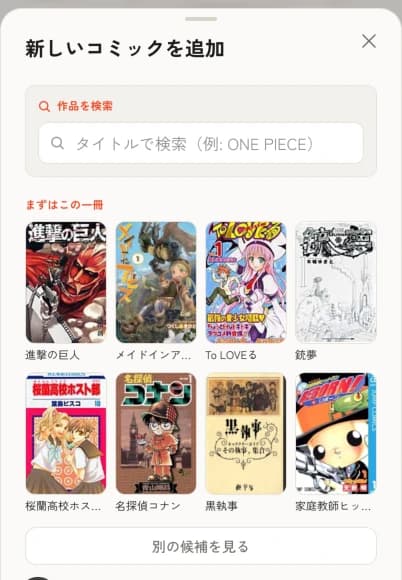
- 検索して追加: タイトルを検索すると、約4.8万作品のカタログから表紙・著者・出版社が自動で入ります
- クイック追加: 「まずはこの一冊」として並ぶ定番作品の表紙をタップするだけで、検索せずに登録できます
3ステータス・評価・メモを付ける
追加した作品には「積読・読書中・読了」のステータス、★5段階評価、任意のメモを付けられます。 巻ごとの細かい管理はあえて省き、作品単位で記録する設計です。
4「推しの3冊」「今いちばんの一冊」を選ぶ
本棚の中から、人に見せたい作品を選びます。この選択が、後述する名刺ページの内容になります。
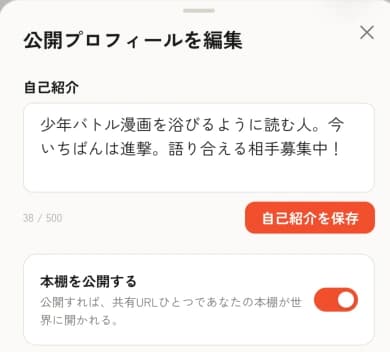
5公開設定をオンにして共有する
公開設定は既定で非公開です。トグルをオンにすると、公開プロフィールと名刺ページが有効になり、 URL を共有できるようになります。見る側の登録・ログインは不要です。
6ComiMatch で友だちと比べる(任意)
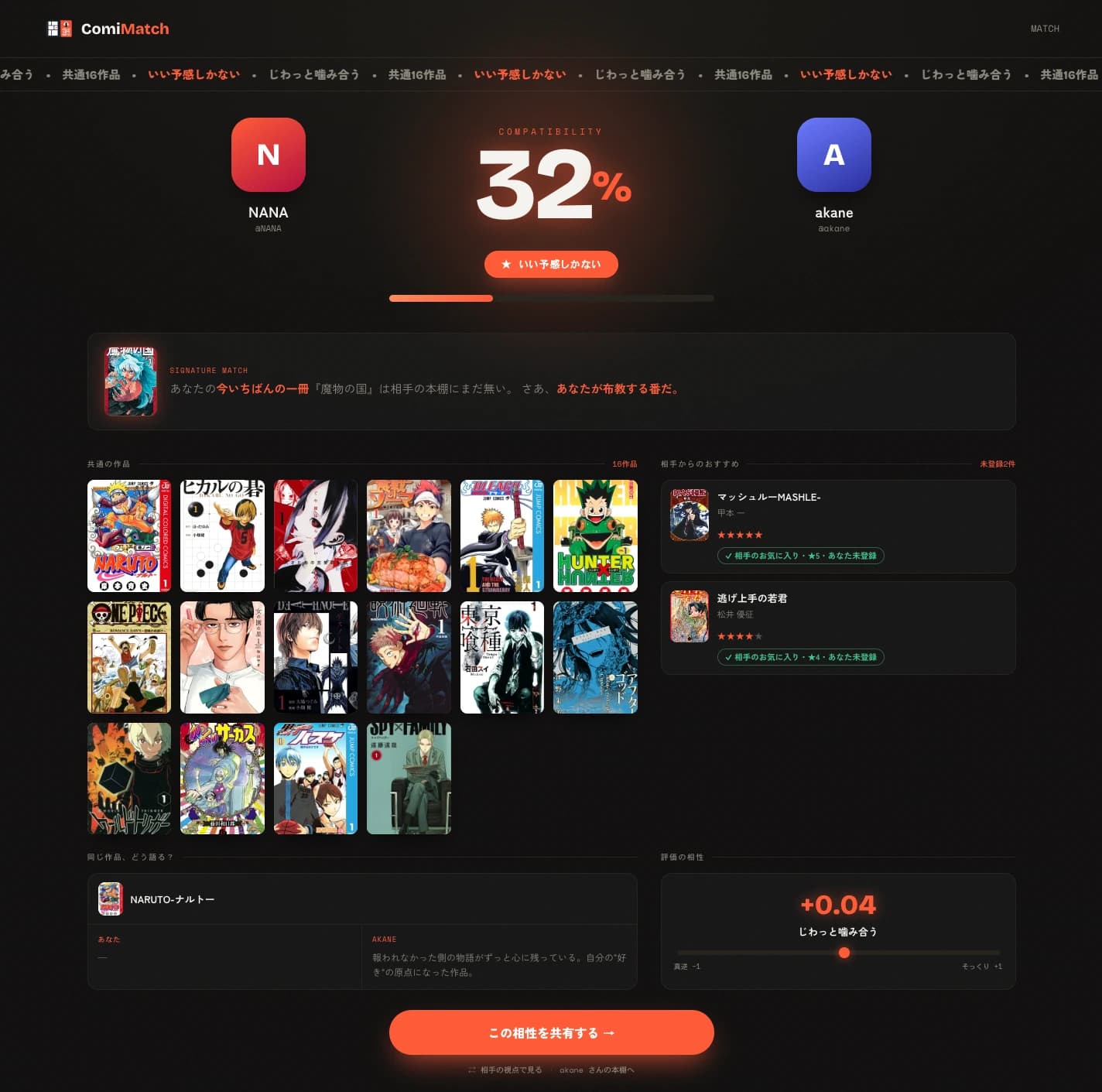
自分と相手、両方が公開している本棚同士なら、「ComiMatch」で相性スコア・共通の作品・ お互いへのおすすめを見られます。URL を交換した2人だけの比較で、フォローなどの機能では ありません。
まとめ
登録から名刺の共有まで、いずれもブラウザだけで完結します。アプリのインストールは不要です。
読んだ漫画で、あなたの名刺をつくる。
無料・登録は約30秒